> For the complete documentation index, see [llms.txt](https://book.rochat.ai/rochat_book_kor/llms.txt). Markdown versions of documentation pages are available by appending `.md` to page URLs; this page is available as [Markdown](https://book.rochat.ai/rochat_book_kor/rochat/1/undefined-9.md).
# 대화에서 Memory 사용하기
메모와 요약으로 대화의 중요한 정보를 남기고, Rochat Memory가 유지할 수 있는 정보와 한계를 알아보세요.
다른 언어: [English](https://book.rochat.ai/rochat_book_en/how-to-create-a-character-on-rochat/create-character-method-1-custom-creation/auto-memory) · [繁體中文](https://book.rochat.ai/rochat_book_zh/ru-he-zai-rochat-shang-chuang-jian-jue-se/jue-se-she-ji-fang-fa-yi-shou-dong-jian-li/zi-dong-ji-yi) · [日本語](https://book.rochat.ai/rochat_book_ja/rochatdekyarakutwosuru/kyarakut-1shii/tomemor) · [Español](https://book.rochat.ai/rochat_book_es/como-crear-un-personaje-en-rochat/como-crear-un-personaje-en-rochat/memoria-automatica) · [한국어](https://book.rochat.ai/rochat_book_kor/rochat/1/undefined-9)
Memory는 대화 안에서 중요한 정보를 활용할 수 있도록 돕습니다. 화면에 보이는 전체 채팅 기록, Persona, 캐릭터의 Lorebook과는 별개입니다. 모든 메시지를 완벽하게 기억한다고 보장하지 않습니다.
## Memory 패널 살펴보기
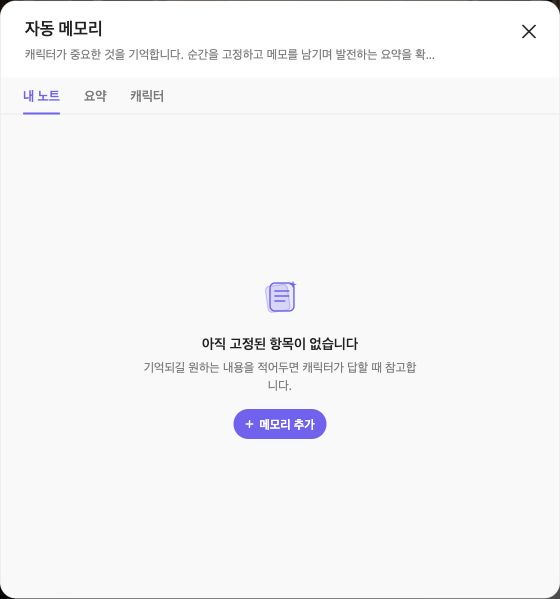
Web에서는 대화 조작에서 **Memory**를 여세요. 업그레이드 안내가 나오면 편집 전에 표시된 이용 자격을 확인하세요. 전체 패널을 이용할 수 있을 때는 세 종류의 정보가 나뉘어 있습니다.
| 탭 | 용도 |
| --------- | ------------------------- |
| My Notes | 직접 추가하거나 메시지에서 남긴 사실. |
| Summary | 지금까지의 대화를 압축한 요약. |
| Character | 대화가 진행되면서 표시되는 캐릭터 관련 기억. |
메모리는 내 노트, 요약, 캐릭터 탭으로 나뉩니다. 노트 탭에서 기억을 추가하세요.
새 대화의 요약이 비어 있어도 기능이 고장 났다는 뜻은 아닙니다. 요약에는 대화 재료가 필요하며 나중에 나타나거나 바뀔 수 있습니다.
## 다음 답변에 도움이 되는 메모 추가하기
1. 올바른 대화와 그 대화의 Memory 패널을 여세요.
2. **My Notes**에서 **Add memory**를 선택하세요.
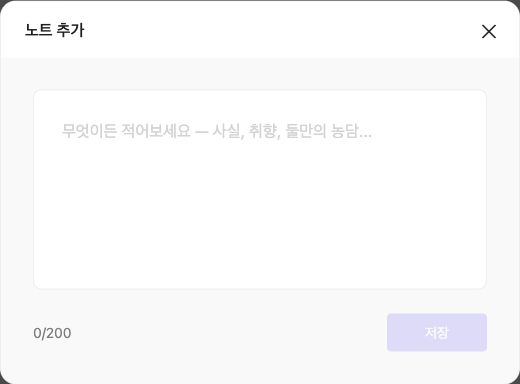
3. 구체적인 사실 하나를 쓰세요. 현재 Web 메모 편집기는 글자 수를 세며 메모당 **200자**까지 허용합니다. **Save**를 누른 뒤 이 대화에 메모가 표시되는지 확인하세요. 다른 버전에서 카운터가 다르게 표시되면 해당 편집기의 한도를 따르세요.
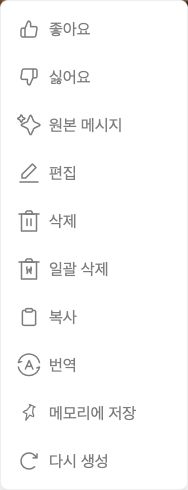
4. Web에서는 해당 기능을 사용할 수 있을 때 메시지 메뉴의 **Save to Memory**를 선택하세요. 사용한 뒤 Memory 패널에서 정보가 저장되었는지 확인하세요. 다른 플랫폼에서는 이름이나 이용 가능 여부가 다를 수 있습니다.
5. 상황이 바뀌면 메모를 다시 보세요. 서로 충돌하는 정보를 남기지 말고 오래된 사실을 지우거나 고치세요.
노트 편집기의 글자 수를 확인하세요. 내용을 입력하면 저장할 수 있습니다.
메시지 메뉴를 열어 메모리 저장 등 사용 가능한 작업을 확인하세요.
유용한 메모:
> 미라가 로언에게 기록보관소의 황동 열쇠를 빌려줬다. 로언은 해 뜰 때까지 돌려주기로 약속했다.
덜 유용한 메모:
> 모든 것을 기억하고 항상 현실적으로 행동할 것.
첫 번째는 다음 답변에 쓸 수 있는 사실이고, 두 번째는 범위가 정해지지 않은 지시입니다.
## 요약 확인하고 편집하기
편집 전에 요약을 읽으세요. 일어나지 않은 사건을 추가하지 말고 이름, 확정된 사건, 약속을 바로잡으세요. 계정에 편집 기능이 있으면 변경을 저장하세요. 현재 편집 한도는 입력란의 카운터로 확인하세요.
Memory도 다른 지시와 모델의 사용 가능한 문맥 사이에서 영향을 받습니다. 캐릭터가 정보를 놓치면 올바른 대화인지 확인하고, 모순을 없앤 뒤, 다음 메시지에서 관련 사실을 자연스럽게 다시 말하세요. 문맥은 [모델 선택과 컨텍스트 이해하기](https://book.rochat.ai/rochat_book_kor/rochat/1/undefined-3), 정보의 위치는 [Lorebook, Memory, Persona의 차이](https://book.rochat.ai/rochat_book_kor/lorebook)를 참고하세요.
## 관련 가이드
[채팅 조작 방법](https://book.rochat.ai/rochat_book_kor/chat-controls) · [모델 선택과 컨텍스트 이해하기](https://book.rochat.ai/rochat_book_kor/rochat/1/undefined-3) · [Lorebook, Memory, Persona의 차이](https://book.rochat.ai/rochat_book_kor/lorebook) · [제한, 이용 자격과 비용](https://book.rochat.ai/rochat_book_kor/limits-and-costs)
## Rochat에서 계속하기 (외부 사이트)
[대화 열기](https://rochat.ai/rochat)
***
이전: [Persona 만들고 바꾸기](https://book.rochat.ai/rochat_book_kor/rochat-2) · 다음: [모델 선택과 컨텍스트 이해하기](https://book.rochat.ai/rochat_book_kor/rochat/1/undefined-3)