> For the complete documentation index, see [llms.txt](https://book.rochat.ai/rochat_book_kor/llms.txt). Markdown versions of documentation pages are available by appending `.md` to page URLs; this page is available as [Markdown](https://book.rochat.ai/rochat_book_kor/rochat-world/create.md).
# Rochat World 만들기
작은 Rochat World를 계획하고 AI 지원 또는 수동 제작을 선택해 캐릭터와 장소를 구성하고 시험을 준비하세요.
다른 언어: [English](https://book.rochat.ai/rochat_book_en/rochat-world/create) · [繁體中文](https://book.rochat.ai/rochat_book_zh/rochat-world/create) · [日本語](https://book.rochat.ai/rochat_book_ja/rochat-world/create) · [Español](https://book.rochat.ai/rochat_book_es/rochat-world/create) · [한국어](https://book.rochat.ai/rochat_book_kor/rochat-world/create)
데스크톱 Web의 **Create → World**에서 World 제작을 시작하세요. 생성된 출발점이 필요하면 AI 지원을, 이미 정리된 설정이 있으면 수동 제작을 선택하세요. 어느 경로든 확정 전에 제작 자원 안내를 확인하세요.
## 시험할 수 있는 World 계획하기
편집기를 열기 전에 짧은 개요를 쓰세요.
* **전제:** 폭풍으로 방문객들이 등불 기록보관소에 갇혔다.
* **플레이어 목표:** 새벽 전에 항구로 가는 안전한 길을 찾는다.
* **시작 장소:** 기록보관소 열람실.
* **캐릭터:** 성인 관리인 미라와 성인 항구 배달원 솔.
* **장소:** 열람실, 서쪽 지도실, 항구 문.
* **첫 사건:** 손상된 지도와 함께 봉인된 메시지가 도착한다.
거대한 설정을 먼저 만들지 않아도 도입, 이동, 하나의 관계를 시험하기에 충분합니다.
## 제작 경로 선택하기
1. 데스크톱 Web에서 로그인하고 **Create → World**를 여세요.
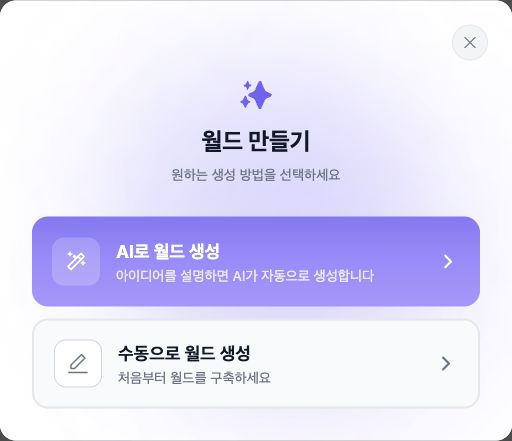
2. AI 또는 수동 옵션을 고르세요.
3. **Genesis Key** 등 제작 자원 안내를 읽으세요. 제작 자원은 플레이어 에너지나 채팅 상호작용 포인트와 별개입니다. 표시된 행동과 비용이 의도한 것일 때만 확정하세요.
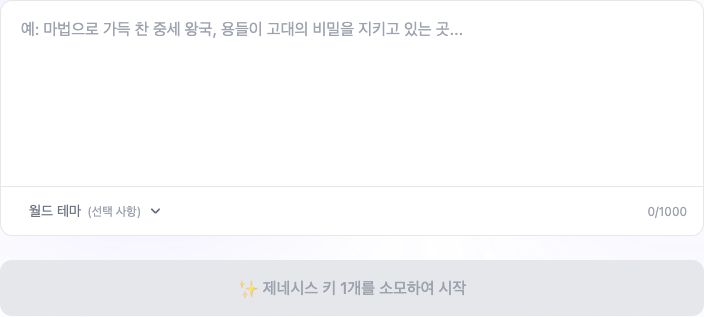
4. AI 지원 제작에서는 전제, 플레이어 목표, 중요한 제약을 설명하세요. 생성 결과는 초안으로 다루세요.
5. 수동 제작에서는 빈 World의 배경과 시작 상황부터 작성하세요.
6. 제공되는 설계도, 캐릭터, 관계, 장소, 이벤트 항목을 차례로 작성하세요. 항목 전체에서 같은 이름을 일관되게 쓰세요.
7. 시작 위치와 첫 대화를 정하세요. 기본 시나리오가 작동한 뒤 미디어를 더하고, 생성 안내나 비용을 먼저 확인하세요.
8. 저장한 다음 초안을 다시 열어 값이 저장됐는지 확인하세요. 미리 보기나 시험 기능이 있으면 해당 안내를 따르고, 제품에서 안내하는 경우에만 앱을 여세요.
AI로 월드 생성 또는 수동으로 월드 생성을 선택하세요.
## Web AI 생성 카드를 순서대로 설정하기
AI 생성 진입점에서는 **Genesis Key 1개**를 사용해 안내형 생성 과정을 시작합니다. **영감 → 분위기 → 시각 스타일 → 내레이션 → 플레이어 잠금 해제 포인트** 순서로 카드를 설정하세요. 플레이어 잠금 해제 포인트는 플레이어가 해당 World를 잠금 해제할 때 사용할 포인트 설정이며, 이 초안을 생성하는 제작 요금이 아닙니다.
AI로 월드 생성을 시작하기 전에 표시된 제네시스 키 요구량을 확인하세요.
다음으로 자신의 캐릭터를 선택하거나 AI 제안을 사용합니다. 이 생성 패널에는 최소 **2명의 캐릭터**가 필요하며 **2–30** 범위가 표시됩니다. 세계 배경과 시작 위치를 확인한 다음 규칙을 설정하세요. 규칙 패널에는 **1–50** 범위가 표시됩니다. 이는 현재 Web 생성 화면의 범위이며, 모든 플랫폼이나 기존 World에 동일하게 적용되는 한도를 뜻하지 않습니다.
마지막 단계에서는 다음 두 항목을 각각 선택합니다.
| 항목 | 선택지 |
| ----------------------- | ------------------------------------------------------- |
| Generation flow / 생성 방식 | Generate and publish / 생성 후 게시; Save as draft / 초안으로 저장 |
| Visibility / 공개 범위 | Public / 공개; Private / 비공개 |
비공개 테스트 초안을 만들려면 **Save as draft / 초안으로 저장**과 **Private / 비공개**를 선택한 후 **Create draft / 초안 만들기**를 누르세요. 생성을 시작했다고 해서 완료되었거나 플레이할 준비가 되었다는 뜻은 아닙니다. 결과를 기다리고 상태를 확인한 다음 화면을 나가거나 체험을 시작하세요.
## 생성된 세부 정보 확인하기
캐릭터가 아는 내용과 첫 사건이 맞는지, 언급된 모든 장소가 있는지, 플레이어가 도입에서 행동할 수 있는지 확인하세요. 원치 않는 관계가 만들어졌으면 지우세요. 지도 조사나 배달원에게 출처 묻기처럼 도입은 결정을 유도해야 합니다.
시험과 게시 목록은 [World 시험, 게시와 관리](https://book.rochat.ai/rochat_book_kor/rochat-world/publish)를 사용하세요. 초안 만들기와 게시는 다르며, World가 자동으로 Scene의 변환본이 되는 것도 아닙니다.
## Web 편집기에서 생성된 초안 확인하기
생성이 끝나면 편집기의 상태와 버전을 확인한 뒤 계속하세요. 새로 생성한 테스트 초안에는 **Draft v1 / 초안 v1**이 표시될 수 있습니다. 이는 제작자 초안이며 플레이어 저장 데이터나 공개 승인된 작품이 아닙니다.
편집기에는 **Public Info / 공개 정보**, **Experience Settings / 체험 설정**, **Worldview Settings / 세계관 설정**, **Starting Location / 시작 위치**, **Characters / 캐릭터**, **Submit for Review / 검토 제출** 섹션이 있습니다. 각 섹션의 생성 결과를 확인하세요.
**Starting Location / 시작 위치**에서 이름과 설명을 확인합니다. 현재 Web 설명 필드에는 **500자** 한도가 표시됩니다. 배경 음악, **4:3 커버**, **9:16 배경**, 선택 사항인 **9:16 오프닝 영상**도 확인하세요. **Dialogue Content / 대화 내용** 순서를 읽고 각 줄의 음성 상태를 살펴보세요. “Dialogue audio generated / 대화 음성 생성됨”은 해당 줄의 생성 상태를 뜻하며, 직접 듣거나 모바일 재생을 시험했다는 의미는 아닙니다.
편집기는 **Private / 비공개**를 공개 영역에는 표시되지 않지만 제작자와 활성화된 사용자(activated users)는 접근할 수 있는 설정으로 설명합니다. 따라서 절대적인 ‘나만 접근 가능’ 보장은 아닙니다. 생성 완료, 공개 범위, 검토 제출을 각각 확인하세요. 비공개 초안을 저장한 것이 검토 제출을 뜻하지는 않습니다.
World의 비공개 설정은 공개 영역에서 작품을 숨기지만 본인과 활성화된 사용자는 접근할 수 있습니다.
## 관련 가이드
[Rochat World 시작하기](https://book.rochat.ai/rochat_book_kor/rochat-world) · [World 탐험과 세이브 계속하기](https://book.rochat.ai/rochat_book_kor/rochat-world/explore) · [World 시험, 게시와 관리](https://book.rochat.ai/rochat_book_kor/rochat-world/publish) · [멤버십과 각종 자원](https://book.rochat.ai/rochat_book_kor/membership-and-points) · [제한, 이용 자격과 비용](https://book.rochat.ai/rochat_book_kor/limits-and-costs)
## Rochat에서 계속하기 (외부 사이트)
[World 제작 열기](https://rochat.ai/world/create)
***
이전: [Rochat World 시작하기](https://book.rochat.ai/rochat_book_kor/rochat-world) · 다음: [멤버십과 각종 자원](https://book.rochat.ai/rochat_book_kor/membership-and-points)