> For the complete documentation index, see [llms.txt](https://book.rochat.ai/rochat_book_kor/llms.txt). Markdown versions of documentation pages are available by appending `.md` to page URLs; this page is available as [Markdown](https://book.rochat.ai/rochat_book_kor/rochat-3/rochat.md).
# Scene 만들고 사용하기
선택한 캐릭터에 명확한 상황, 인사말, 규칙을 더해 Scene을 만들고 시작 부분을 시험하세요.
다른 언어: [English](https://book.rochat.ai/rochat_book_en/how-to-create-a-scene-on-rochat) · [繁體中文](https://book.rochat.ai/rochat_book_zh/ru-he-zai-rochat-shang-chuang-jian-chang-jing) · [日本語](https://book.rochat.ai/rochat_book_ja/rochatdenoshn) · [Español](https://book.rochat.ai/rochat_book_es/como-crear-un-escenario-en-rochat/como-crear-un-escenario-en-rochat) · [한국어](https://book.rochat.ai/rochat_book_kor/rochat-3/rochat)
Scene은 캐릭터를 특정 상황에 놓습니다. 사용자의 다른 정체성 대신 별개의 도입이나 시나리오가 필요할 때 사용하세요. 사용자의 정체성은 Persona에 둡니다.
## Scene 구성하기
1. 데스크톱 Web에서 로그인하고 **Create → Scene**을 선택하거나 캐릭터 페이지의 Scene 제작 진입점을 사용하세요.
2. 경험에 사용할 캐릭터를 선택하세요.
3. **마지막 나룻배의 지도**처럼 상황을 알아볼 수 있는 이름을 붙이세요.
4. 장소, 당장의 문제, 시작 관계를 설명하세요. 캐릭터의 핵심 정체성과 어울리게 만드세요.
5. 인사말이나 첫 상호작용을 쓰세요. 사용자의 답변과 선택은 열어 두세요.
6. 지원되는 Scene Note, 미디어, Lorebook 설정 중 필요한 것을 더하고 이용 자격과 비용을 확인하세요.
7. 공개 범위를 확인해 저장하고 시작 부분을 시험하세요. 캐릭터와 지시가 충돌하면 Scene을 다시 편집하세요.
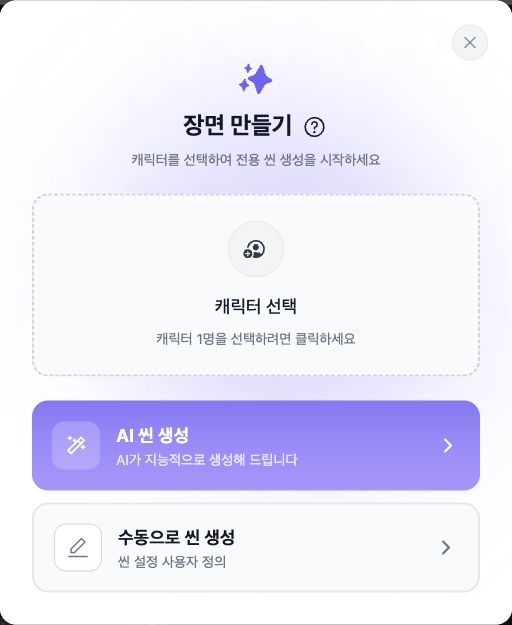
장면의 캐릭터를 선택한 뒤 AI 또는 수동 만들기를 선택하세요.
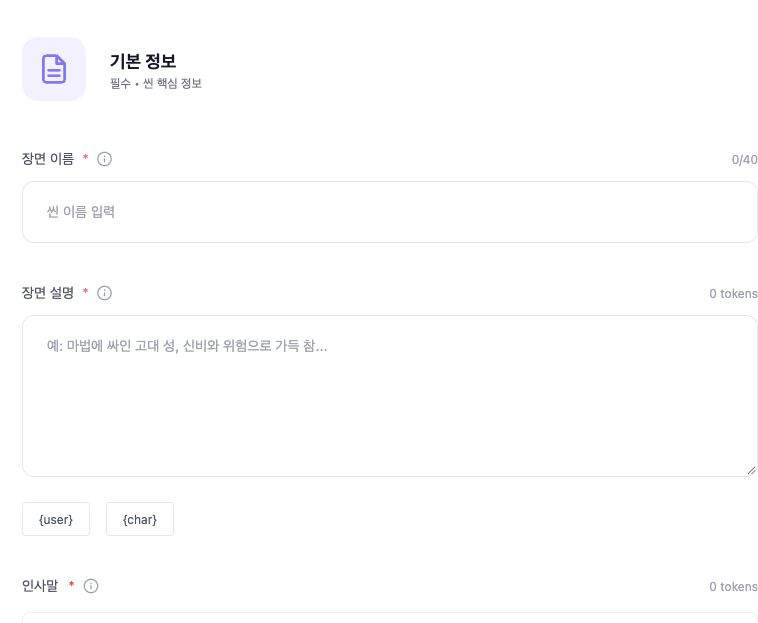
장면 이름과 설명을 설정한 뒤 아래에서 첫 인사를 작성하세요.
설명 예시:
```
폭풍이 치는 동안 {char}와 {user}가 등불 기록보관소에서 만난다. 항구는 닫혀 있다. 손상된 해도에 안전한 도보 길이 있을 수 있다. {char}는 기록보관소 구조를 알지만 이 해도는 아직 살펴보지 않았다.
```
시작 질문은 “찢어진 가장자리부터 살펴볼까요, 아니면 지도를 어디서 찾았는지 말해 주실래요?”가 될 수 있습니다. 답을 미리 정하지 않고 사용자에게 선택을 줍니다.
## Scene의 초점 유지하기
상황에 맞는 지시는 Scene에 두세요. 캐릭터의 전체 전기를 모든 항목에 복사하지 마세요. Scene Note는 표현을 이끌고, 작품과 모델이 지원하면 Lorebook은 세계 정보를 제공할 수 있습니다. [Note, 상태 표시와 답변 서식](https://book.rochat.ai/rochat_book_kor/rochat/1/undefined-7), [Lorebook 만들기, 연결과 문제 확인](https://book.rochat.ai/rochat_book_kor/lorebook-guide)을 참고하세요.
여러 캐릭터와 서술자가 필요하면 [Group Scene과 DM](https://book.rochat.ai/rochat_book_kor/group-scenes)을 선택하세요. World를 만든다면 [Rochat World 만들기](https://book.rochat.ai/rochat_book_kor/rochat-world/create)를 따르세요. Scene이 자동으로 World 초안이 되지는 않습니다.
## 관련 가이드
[Persona 만들고 바꾸기](https://book.rochat.ai/rochat_book_kor/rochat-2) · [캐릭터 만들기](https://book.rochat.ai/rochat_book_kor/rochat) · [Group Scene과 DM](https://book.rochat.ai/rochat_book_kor/group-scenes) · [Note, 상태 표시와 답변 서식](https://book.rochat.ai/rochat_book_kor/rochat/1/undefined-7) · [Lorebook 만들기, 연결과 문제 확인](https://book.rochat.ai/rochat_book_kor/lorebook-guide) · [Rochat World 만들기](https://book.rochat.ai/rochat_book_kor/rochat-world/create)
## Rochat에서 계속하기 (외부 사이트)
[Scene 편집기 열기](https://rochat.ai/library/manual_create_scene)
***
이전: [이미지나 링크로 캐릭터 가져오기와 만들기](https://book.rochat.ai/rochat_book_kor/rochat/2) · 다음: [Group Scene과 DM](https://book.rochat.ai/rochat_book_kor/group-scenes)