> For the complete documentation index, see [llms.txt](https://book.rochat.ai/rochat_book_kor/llms.txt). Markdown versions of documentation pages are available by appending `.md` to page URLs; this page is available as [Markdown](https://book.rochat.ai/rochat_book_kor/lorebook-guide.md).
# Lorebook 만들기, 연결과 문제 확인
간결한 Lorebook에 의미 있는 트리거를 넣고, 자격이 있는 작품에 연결한 뒤 빠진 설정을 진단하세요.
다른 언어: [English](https://book.rochat.ai/rochat_book_en/lorebook-guide) · [繁體中文](https://book.rochat.ai/rochat_book_zh/lorebook-guide) · [日本語](https://book.rochat.ai/rochat_book_ja/lorebook-guide) · [Español](https://book.rochat.ai/rochat_book_es/lorebook-guide) · [한국어](https://book.rochat.ai/rochat_book_kor/lorebook-guide)
Lorebook은 대화에서 관련성이 생겼을 때 사용할 짧은 배경 설정을 저장합니다. 이 안내는 현재 웹 캐릭터 편집기를 기준으로 합니다. 명확한 항목 몇 개로 시작하세요. 트리거가 서로 겹치면 효과를 확인하기 어렵습니다.
## 웹에서 Lorebook 만들고 연결하기
1. 자신이 소유한 캐릭터의 편집기를 열고 **Optional Settings**에서 **Lorebook**을 찾습니다. 잠겨 있다면 **Unlock Gold Card**를 선택하고 표시된 상호작용 포인트 비용을 확인한 뒤 업그레이드합니다. 계정 멤버십과 캐릭터의 Gold Card는 서로 다른 자격입니다.
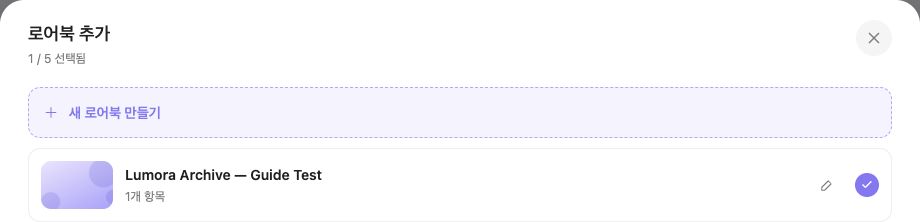
2. **Add Lorebook**을 선택한 다음 **Create new Lorebook**을 선택합니다.
3. Lorebook 이름을 입력하고 필요하면 설명을 추가한 뒤 **Add entry**를 선택합니다.
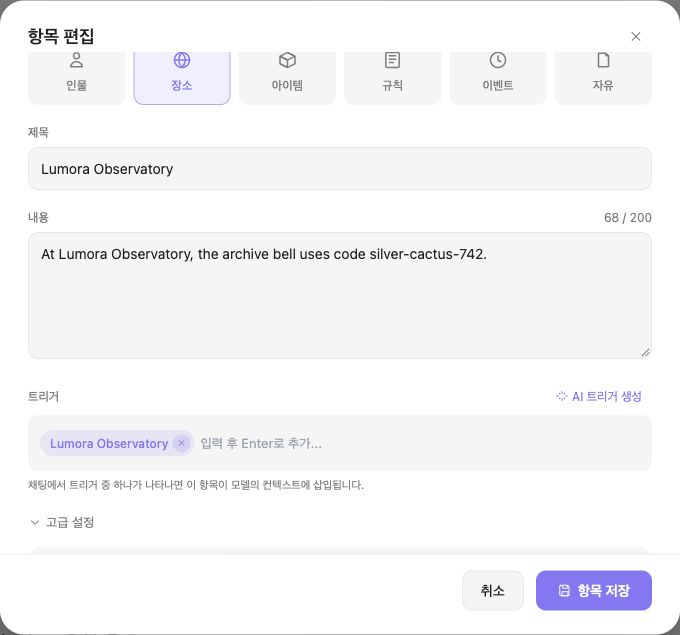
4. **Place** 같은 유형을 선택하고 항목의 **Title**과 **Content**를 입력합니다. 편집기의 카운터와 검증 메시지를 참고해 각 필드의 한도를 지킵니다.
5. 의미 있는 **Trigger**를 입력하고 Enter를 눌러 트리거 항목으로 추가되었는지 확인합니다. 간단히 테스트하려면 **Trigger probability**를 **100%**로 유지합니다.
6. **Save entry**를 선택합니다. Lorebook 편집기의 목록에 항목이 표시되는지 확인합니다.
7. Lorebook의 **Save**를 누릅니다. **My Lorebooks**로 돌아가 저장한 책이 표시되는지 확인합니다.
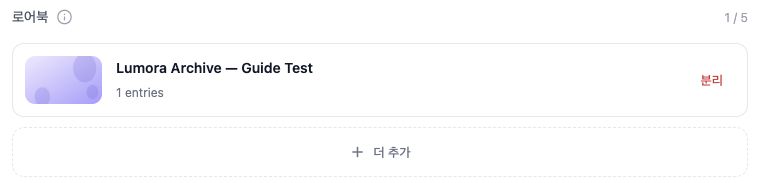
8. 책을 선택하고 **Attach**를 누릅니다. 캐릭터의 Lorebook 영역에 표시되는지 확인하세요. 책을 저장하는 것만으로는 연결되지 않습니다.
9. 캐릭터를 **Save**하고 완료 메시지를 기다립니다. 편집기를 다시 열어 연결 상태가 유지되는지 확인합니다.
목록에서 로어북을 선택한 뒤 첨부하세요.
로어북을 선택한 뒤 첨부를 누르세요.
첨부한 로어북이 캐릭터 편집기에 표시되는지 확인한 뒤 캐릭터를 저장하세요.
예시:
| 필드 | 값 |
| ----------- | ------------------------------------------------------------ |
| Lorebook 이름 | Lumora Archive |
| 항목 제목 | Lumora Observatory |
| 유형 | Place |
| 내용 | Lumora Observatory에서 기록보관소 종이 사용하는 코드는 silver-cactus-742입니다. |
| 트리거 | Lumora Observatory |
| 트리거 확률 | 100% |
내용을 입력하고 트리거를 태그로 추가한 뒤 항목 저장을 누르세요.
코드는 Lorebook 항목에만 두고 캐릭터 설명, Persona 또는 테스트 메시지에 복사하지 마세요. 그러면 결과를 해석하기 쉽습니다. ‘그것’처럼 너무 흔한 트리거 대신 구별되는 장소, 인물 또는 물건 이름을 사용하세요.
## 모델을 선택하고 설정 테스트하기
캐릭터와 새 대화를 엽니다. 현재 모델 선택기의 설명을 읽고 Lorebook 지원이 표시된 모델을 선택하세요. 표시되는 멤버십 조건과 포인트 비용도 확인합니다. 이용 가능한 모델과 지원 범위는 달라질 수 있으므로, 예전의 ‘SOTA 또는 Rose만 지원’ 안내를 현재의 전체 목록으로 받아들이지 마세요.
‘Lumora Observatory에서 기록보관소 종이 사용하는 코드는 무엇인가요?’라고 질문합니다. 메시지에는 트리거만 포함하고 정답은 넣지 않습니다. 응답이 의도한 세부 정보를 사용하는지 확인한 뒤 관련 없는 질문을 해 대화가 자연스럽게 이어지는지 살펴보세요. 정답은 유용한 피드백이지만, 그것만으로 모델에 실제로 어떤 정보가 전달되었는지 증명할 수는 없습니다.
## AI Split으로 긴 설정 정리하기
편집기에 **AI Split**이 있다면 긴 설정을 제안 항목으로 정리할 수 있습니다. Lorebook을 저장하고 연결하기 전에 제목, 내용, 트리거를 검토하고 중복되거나 지어낸 사실을 제거하세요. AI Split은 편집을 돕는 기능이며 정확성을 보장하지 않습니다.
## 설정이 응답에 나타나지 않을 때
**Save entry**, Lorebook의 **Save**, **Attach**, 캐릭터의 **Save**를 각각 확인하세요. 올바른 캐릭터에 책이 연결되어 있고, 선택한 모델이 Lorebook을 지원하며, 대화에 트리거가 등장하는지 확인합니다. 캐릭터 지시가 서로 충돌하거나 다른 항목의 트리거가 너무 광범위하지 않은지도 점검하세요. 확률과 사용 가능한 컨텍스트는 선택에 영향을 줍니다. 100%로 설정해도 트리거에 일치한 모든 항목이 매 응답에 나타나는 것은 아닙니다.
## 관련 가이드
[모델 선택과 컨텍스트 이해하기](https://book.rochat.ai/rochat_book_kor/rochat/1/undefined-3) · [캐릭터 설정과 변수](https://book.rochat.ai/rochat_book_kor/rochat/1/undefined) · [Lorebook, Memory, Persona의 차이](https://book.rochat.ai/rochat_book_kor/lorebook) · [Gold Card 이해하기](https://book.rochat.ai/rochat_book_kor/rochat-1) · [제한, 이용 자격과 비용](https://book.rochat.ai/rochat_book_kor/limits-and-costs)
## Rochat에서 계속하기 (외부 사이트)
[내 작품 열기](https://rochat.ai/profile)
***
이전: [Lorebook, Memory, Persona의 차이](https://book.rochat.ai/rochat_book_kor/lorebook) · 다음: [Rochat World 시작하기](https://book.rochat.ai/rochat_book_kor/rochat-world)