> For the complete documentation index, see [llms.txt](https://book.rochat.ai/rochat_book_ja/llms.txt). Markdown versions of documentation pages are available by appending `.md` to page URLs; this page is available as [Markdown](https://book.rochat.ai/rochat_book_ja/rochatdenoshn.md).
# Scene の作成と利用
選んだキャラクターに明確な状況・あいさつ・ルールを設定して Scene を作り、導入を試します。
他の言語: [English](https://book.rochat.ai/rochat_book_en/how-to-create-a-scene-on-rochat) · [繁體中文](https://book.rochat.ai/rochat_book_zh/ru-he-zai-rochat-shang-chuang-jian-chang-jing) · [日本語](https://book.rochat.ai/rochat_book_ja/rochatdenoshn) · [Español](https://book.rochat.ai/rochat_book_es/como-crear-un-escenario-en-rochat/como-crear-un-escenario-en-rochat) · [한국어](https://book.rochat.ai/rochat_book_kor/rochat-3/rochat)
Scene は、キャラクターを特定の状況に置きます。ユーザー側の別の人物像を作るのではなく、異なる導入やシナリオを用意したいときに使います。ユーザーの人物像は Persona に設定します。
## Scene を作る
1. パソコンの Web でログインし、**Create → Scene**、またはキャラクターページに表示される Scene 作成入口を選びます。
2. 体験に使うキャラクターを選びます。
3. **最後の渡し船の地図**のように、状況が分かる名前を付けます。
4. 場所、目前の問題、最初の関係を説明します。キャラクターの基本的な人物像と両立するようにします。
5. あいさつや最初のやり取りを書きます。ユーザーの返答や選択は決めつけないでください。
6. 必要に応じて、対応する Scene Note、メディア、Lorebook を加え、利用資格と費用を確認します。
7. 公開範囲を確認して保存し、導入を試します。キャラクターと指示が矛盾する場合は、Scene を編集し直します。
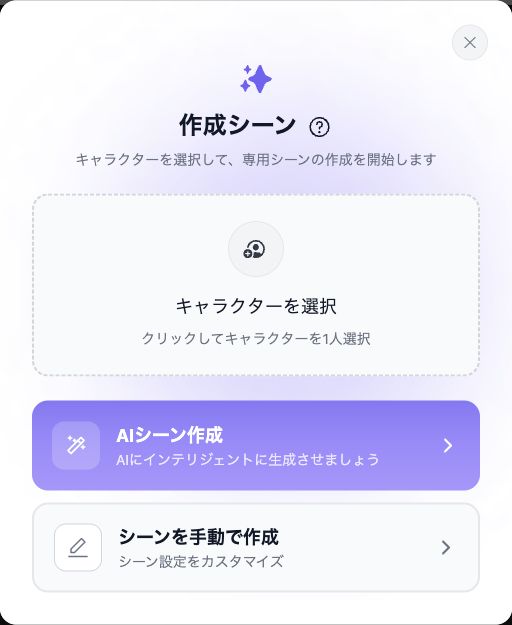
Scene のキャラクターを選び、AI 作成または手動作成を選択します。
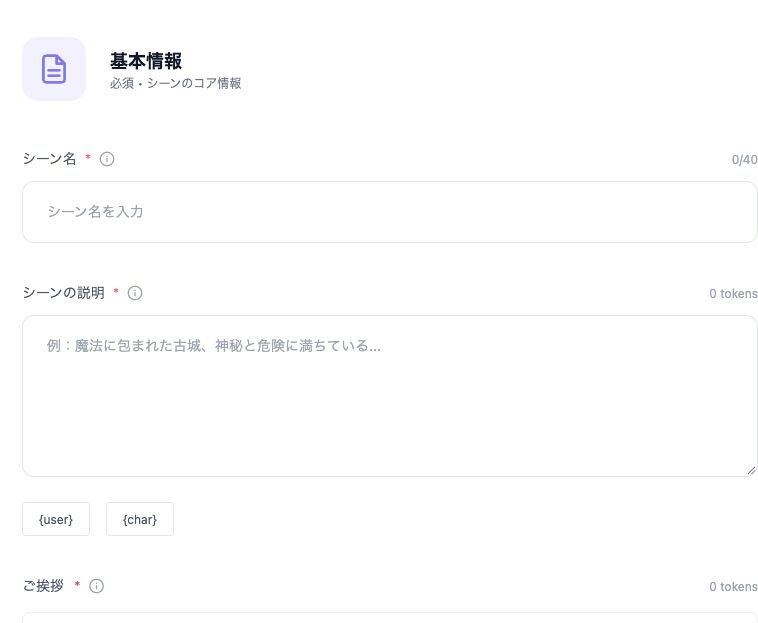
Scene の名前と説明を設定し、下に進んで最初の挨拶を入力します。
説明の例:
```
嵐の中、{char}と{user}は灯りの文書館で出会う。港は閉鎖されている。傷んだ海図に、安全な徒歩の道が示されているかもしれない。{char}は文書館の構造を知っているが、この海図はまだ調べていない。
```
導入の質問は「破れた端から調べますか。それとも、どこでこの地図を見つけたのか教えてくれますか?」などにできます。答えを先に書かずに、ユーザーへ判断を渡せます。
## Scene の焦点を保つ
その状況に固有の指示を Scene に書きます。キャラクターの全経歴をすべての欄にコピーしないでください。Scene Note は表現を導き、作品とモデルが対応していれば Lorebook が世界設定を補います。[Note・ステータス表示・返答の書式](https://book.rochat.ai/rochat_book_ja/rochatdekyarakutwosuru/kyarakut-1shii/kyarakut)と[Lorebook の作成・追加・問題の確認](https://book.rochat.ai/rochat_book_ja/lorebook-guide)を参照してください。
複数の話者と語り手が必要なら、[Group Scene と DM](https://book.rochat.ai/rochat_book_ja/rochatdegurpuchattowosuru)を選びます。World を作る場合は[Rochat World を作る](https://book.rochat.ai/rochat_book_ja/rochat-world/create)に従ってください。Scene が自動的に World の下書きになるわけではありません。
## 関連ガイド
[Persona の作成と切り替え](https://book.rochat.ai/rochat_book_ja/rochatdekyarakutnoperusonawosuru) · [キャラクターを作る](https://book.rochat.ai/rochat_book_ja/rochatdekyarakutwosuru) · [Group Scene と DM](https://book.rochat.ai/rochat_book_ja/rochatdegurpuchattowosuru) · [Note・ステータス表示・返答の書式](https://book.rochat.ai/rochat_book_ja/rochatdekyarakutwosuru/kyarakut-1shii/kyarakut) · [Lorebook の作成・追加・問題の確認](https://book.rochat.ai/rochat_book_ja/lorebook-guide) · [Rochat World を作る](https://book.rochat.ai/rochat_book_ja/rochat-world/create)
## Rochat を開く(外部サイト)
[Scene 編集画面を開く](https://rochat.ai/library/manual_create_scene)
***
前の記事: [画像・カード・リンクからキャラクターを作る](https://book.rochat.ai/rochat_book_ja/rochatdekyarakutwosuru/kyarakut-2) · 次の記事: [Group Scene と DM](https://book.rochat.ai/rochat_book_ja/rochatdegurpuchattowosuru)