> For the complete documentation index, see [llms.txt](https://book.rochat.ai/rochat_book_ja/llms.txt). Markdown versions of documentation pages are available by appending `.md` to page URLs; this page is available as [Markdown](https://book.rochat.ai/rochat_book_ja/rochat-world/create.md). Agents can also search and read this documentation through its [MCP server](https://book.rochat.ai/rochat_book_ja/~gitbook/mcp).
# Rochat World を作る
小さな Rochat World を企画し、AI 補助または手動で作成して、キャラクターや場所を整理しテストを準備します。
他の言語: [English](https://book.rochat.ai/rochat_book_en/rochat-world/create) · [繁體中文](https://book.rochat.ai/rochat_book_zh/rochat-world/create) · [日本語](https://book.rochat.ai/rochat_book_ja/rochat-world/create) · [Español](https://book.rochat.ai/rochat_book_es/rochat-world/create) · [한국어](https://book.rochat.ai/rochat_book_kor/rochat-world/create)
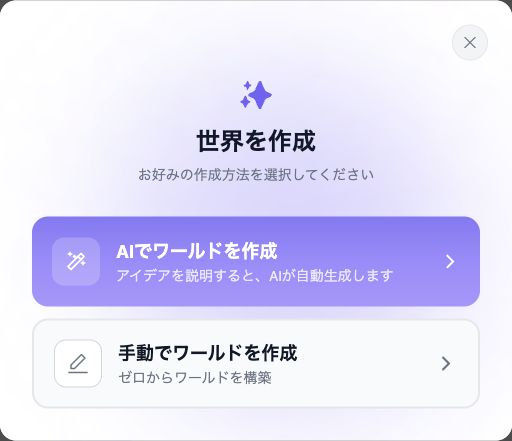
World の制作は、パソコンの Web で **Create → World** から始めます。出発点を生成したい場合は AI 補助、整理済みの世界設定がある場合は手動作成を選びます。どちらも確定する前に、作成に使うリソースの案内を確認してください。
## テストできる規模で企画する
編集画面を開く前に、短い企画を書きます。
* **前提:** 嵐のため、訪問者が灯りの文書館に閉じ込められた。
* **プレイヤーの目標:** 夜明けまでに港への安全な道を見つける。
* **開始地点:** 文書館の閲覧室。
* **キャラクター:** 成人の管理人ミラと、成人の港の配達人ソル。
* **場所:** 閲覧室、西の海図室、港の門。
* **最初のイベント:** 傷んだ地図と封書が届く。
大きな世界を先に作り込まなくても、これだけで導入、移動、一つの関係を試せます。
## 作成方法を選ぶ
1. パソコンの Web でログインし、**Create → World** を開きます。
2. AI または手動の項目を選びます。
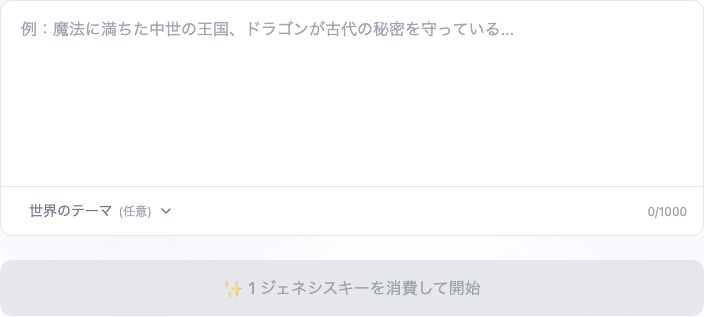
3. **Genesis Key** など、作成リソースの案内を読みます。作成リソースは、プレイヤーのエネルギーやチャットのインタラクションポイントとは別です。表示された操作と費用が意図したものである場合にだけ確定してください。
4. AI 補助の場合は、前提、プレイヤーの目標、大切な制約を説明します。生成結果は下書きとして扱ってください。
5. 手動作成の場合は、空の World の背景と開始状況から書き始めます。
6. 編集画面にある設計、キャラクター、関係、場所、イベントの各項目を進めます。同じ名前を各項目で一貫して使ってください。
7. 開始地点と最初の会話を設定します。基本のシナリオが機能してからメディアを加え、生成前には案内や費用を確認します。
8. 保存後に下書きを開き直し、保存された値を確認します。プレビューやテストの操作がある場合はその案内に従い、製品から案内された場合にのみアプリを開いてください。
AI による作成か手動の World 作成を選びます。
## Web の AI 作成カードに沿って進める
AI の作成入口では、**Genesis Key を 1 個**使ってガイド付きの作成を開始します。カードを **着想 → 雰囲気 → ビジュアルスタイル → ナレーション → プレイヤーのアンロックポイント**の順に設定します。プレイヤーのアンロックポイントは、プレイヤーが World を解放する際のポイント設定であり、この下書きを生成するための制作料金ではありません。
AI 作成を始める前に、表示されているジェネシスキー(Genesis Key)の必要数を確認します。
続いて、自分のキャラクターを選ぶか、AI の提案を使います。この作成パネルでは少なくとも **2 人のキャラクター**が必要で、**2〜30** の範囲が表示されます。世界の背景と開始地点を確認し、ルールを設定してください。ルールのパネルには **1〜50** の範囲が表示されます。これらは現在の Web 作成画面の範囲であり、すべてのプラットフォームや既存の World に共通する上限を示すものではありません。
最後に、次の 2 つを別々に選びます。
| 項目 | 選択肢 |
| -------------------- | -------------------------------------------------- |
| Generation flow/生成方法 | Generate and publish/生成して公開、Save as draft/下書きとして保存 |
| Visibility/公開範囲 | Public/公開、Private/非公開 |
非公開のテスト用下書きを作る場合は、**Save as draft/下書きとして保存**と **Private/非公開**を選び、**Create draft/下書きを作成**を押します。生成の開始は、完了やプレイ可能になったことを意味しません。結果を待って状態を確認してから、画面を離れたり体験を始めたりしてください。
## 生成された細部を確認する
キャラクターが知っていることと開始イベントが整合するか、言及した場所がすべて存在するか、プレイヤーが最初に行動できるかを確認します。望んでいない関係が作られていたら削除してください。導入は、地図を調べる、配達人に入手場所を聞くなど、判断につながるものにします。
テストと公開前の確認には[World のテスト・公開・保守](https://book.rochat.ai/rochat_book_ja/rochat-world/publish)を使ってください。下書きの作成と公開は別であり、World が自動的に Scene の変換版になるわけでもありません。
## Web エディターで生成された下書きを確認する
生成が終わったら、エディターの状態とバージョンを確認してから先へ進みます。新しいテスト用下書きには **Draft v1/下書き v1** と表示される場合があります。これは制作者の下書きであり、プレイヤーのセーブデータや公開承認済みの作品ではありません。
エディターには **Public Info/公開情報**、**Experience Settings/体験設定**、**Worldview Settings/世界観設定**、**Starting Location/開始地点**、**Characters/キャラクター**、**Submit for Review/審査に提出**の各セクションがあります。順に生成内容を確認してください。
**Starting Location/開始地点**では名前と説明を確認します。現在の Web の説明欄には **500 文字**の上限が表示されます。背景音楽、**4:3 のカバー**、**9:16 の背景**、任意の **9:16 のオープニング動画**も確認します。**Dialogue Content/会話内容**の並びを読み、各行の音声状態を確認してください。「Dialogue audio generated/会話音声を生成済み」はその行の生成状態を示すもので、試聴やモバイルでの再生テストを済ませた証明ではありません。
エディターは **Private/非公開**を、公開エリアには表示されず、制作者と有効化済みユーザー(activated users)がアクセスできる設定として説明しています。絶対に「自分だけ」が利用できる保証ではありません。生成完了、公開範囲、審査への提出を別々に確認してください。非公開の下書きを保存しても、審査に提出したことにはなりません。
World の非公開設定は公開エリアから作品を隠しますが、自分と有効化済みユーザーはアクセスできます。