> For the complete documentation index, see [llms.txt](https://book.rochat.ai/rochat_book_ja/llms.txt). Markdown versions of documentation pages are available by appending `.md` to page URLs; this page is available as [Markdown](https://book.rochat.ai/rochat_book_ja/lorebook-guide.md).

# Lorebook の作成・追加・問題の確認

短い Lorebook を作り、適切なトリガー語を追加し、対応する作品に取り付けて設定が反映されない原因を調べます。

他の言語: [English](https://book.rochat.ai/rochat_book_en/lorebook-guide) · [繁體中文](https://book.rochat.ai/rochat_book_zh/lorebook-guide) · [日本語](https://book.rochat.ai/rochat_book_ja/lorebook-guide) · [Español](https://book.rochat.ai/rochat_book_es/lorebook-guide) · [한국어](https://book.rochat.ai/rochat_book_kor/lorebook-guide)

Lorebook（設定書）は、会話の状況に応じて使う短い背景設定を保存するものです。この手順では、現在のウェブ版キャラクター編集画面を使います。最初は明確な項目を少数だけ作りましょう。トリガーが重複すると、効果を確かめにくくなります。

## ウェブ版で Lorebook を作成して取り付ける

1. 自分が所有するキャラクターの編集画面を開き、**Optional Settings** 内の **Lorebook** を探します。ロックされている場合は **Unlock Gold Card** を選び、表示されたインタラクションポイントの料金を確認してアップグレードします。アカウントの会員資格とキャラクターの Gold Card は別の資格です。
2. **Add Lorebook**、続いて **Create new Lorebook** を選びます。
3. 設定書の名前を入力し、必要なら説明を加えてから **Add entry** を選びます。
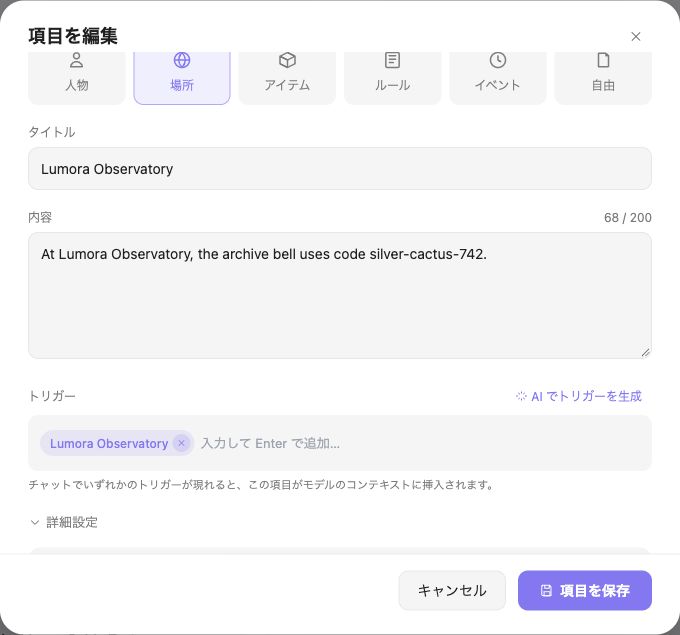
4. **Place** などの種類を選び、項目の **Title** と **Content** を入力します。各欄のカウンターと入力チェックの表示に従って、文字数を調整します。
5. 意味のある **Trigger** を入力して Enter を押し、トリガーの項目として追加されたことを確認します。分かりやすく試すため、**Trigger probability** は **100%** にしておきます。
6. **Save entry** を選び、設定書の編集画面に項目が表示されたことを確認します。
7. 設定書の **Save** を選びます。**My Lorebooks** に戻り、保存した設定書が表示されることを確認します。
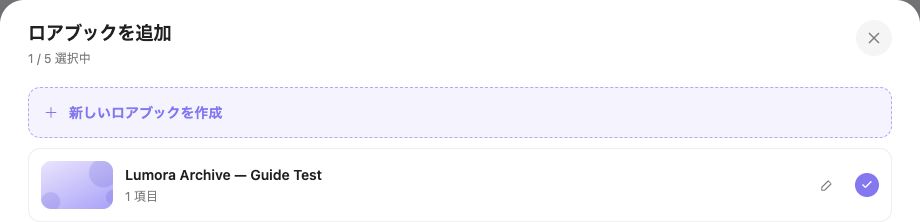
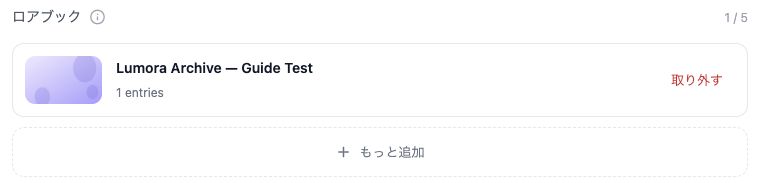
8. 設定書を選択して **Attach** を押します。キャラクターの Lorebook 欄に表示されることを確認してください。設定書を保存しただけでは取り付けは完了しません。
9. キャラクターを **Save** し、完了メッセージを待ちます。編集画面を開き直して、設定書が引き続き取り付けられているか確認します。

<figure><img src="https://files.gitbook.com/v0/b/gitbook-x-prod.appspot.com/o/spaces%2FBSfpT1ciXcUg7San4pC8%2Fuploads%2F0yJBMkwlOXSv4ONmbnjj%2Fclipboard.jpeg?alt=media&#x26;token=6d609541-9e6c-436f-9213-30669730e925" alt="チュートリアル用ロアブックが選択された一覧"><figcaption><p>一覧でロアブックを選んでから、添付します。</p></figcaption></figure>

<figure><img src="https://files.gitbook.com/v0/b/gitbook-x-prod.appspot.com/o/spaces%2FBSfpT1ciXcUg7San4pC8%2Fuploads%2FY5TySe0CL4Ccsuppgp5X%2Fclipboard.jpeg?alt=media&#x26;token=b8ef657c-0a87-4ea8-97d9-db4e4091cbd3" alt="ロアブック選択画面下部のキャンセルと添付ボタン"><figcaption><p>ロアブックを選んだら「添付」を選びます。</p></figcaption></figure>

<figure><img src="https://files.gitbook.com/v0/b/gitbook-x-prod.appspot.com/o/spaces%2FBSfpT1ciXcUg7San4pC8%2Fuploads%2FAzH3SjA4CEofkC8DcsUe%2Fclipboard.jpeg?alt=media&#x26;token=fb5d34ca-eb1b-4794-9ea3-985c24c20355" alt="キャラクター編集画面に添付されたチュートリアル用ロアブック"><figcaption><p>添付したロアブックがキャラクター編集画面に表示されていることを確認し、キャラクターを保存します。</p></figcaption></figure>

例：

| 項目      | 内容                                                     |
| ------- | ------------------------------------------------------ |
| 設定書の名前  | Lumora Archive                                         |
| 項目のタイトル | Lumora Observatory                                     |
| 種類      | Place                                                  |
| 内容      | Lumora Observatory では、資料館の鐘のコードは silver-cactus-742 です。 |
| トリガー    | Lumora Observatory                                     |
| トリガー確率  | 100%                                                   |

<figure><img src="https://files.gitbook.com/v0/b/gitbook-x-prod.appspot.com/o/spaces%2FBSfpT1ciXcUg7San4pC8%2Fuploads%2FOB35Rskdt7zhRezoJSQq%2Fclipboard.jpeg?alt=media&#x26;token=a70123ac-0a50-4338-885d-ce2942e02a57" alt="ロアブック項目の内容、トリガー、保存ボタン"><figcaption><p>設定内容を入力し、トリガーをタグとして追加してから「項目を保存」を選びます。</p></figcaption></figure>

コードは設定書の項目だけに書き、キャラクターの説明、Persona、テストのメッセージにはコピーしないでください。結果を解釈しやすくなります。「の」のような一般的すぎる語は避け、特徴のある地名、人名、物の名前を使いましょう。

## モデルを選んで設定を試す

キャラクターとの新しい会話を開きます。現在のモデル選択画面を読み、説明に Lorebook 対応と記載されているモデルを選びます。会員条件とポイント料金も確認してください。利用可能なモデルや対応範囲は変わることがあるため、古い「SOTA または Rose のみ」という説明を最新の完全な一覧として扱わないでください。

「Lumora Observatory で、資料館の鐘が使うコードは何ですか？」と尋ねます。メッセージにはトリガーを含め、答えは書きません。期待した詳細が返答に使われるかを確認し、次に関係のない質問をして、会話が自然に続くか試します。正しい答えは参考になりますが、それだけでモデルに実際に渡された情報を特定できるわけではありません。

## AI Split で長い設定を整理する

編集画面に **AI Split** がある場合、長い設定を項目の候補に整理できます。設定書を保存して取り付ける前に、タイトル、内容、トリガーを見直し、重複や作り足された事実を削除します。AI Split は編集を補助する機能であり、正確さを保証するものではありません。

## 設定が反映されないとき

**Save entry**、設定書の **Save**、**Attach**、キャラクターの **Save** をそれぞれ確認します。対象のキャラクターに設定書が取り付けられ、選んだモデルが Lorebook に対応し、会話にトリガーが含まれているか確かめてください。キャラクターの指示の矛盾や、他の項目の広すぎるトリガーも確認します。確率や利用可能なコンテキストが選択に影響するため、100% にしても、トリガーに一致した全項目が毎回返答に現れるとは限りません。

## 関連ガイド

[モデル選びとコンテキスト](https://book.rochat.ai/rochat_book_ja/rochatdekyarakutwosuru/kyarakut-1shii/moderuno) · [キャラクター設定と変数](https://book.rochat.ai/rochat_book_ja/rochatdekyarakutwosuru/kyarakut-1shii/kyarakutno) · [Lorebook・Memory・Persona の違い](https://book.rochat.ai/rochat_book_ja/lorebook) · [Gold Card の仕組み](https://book.rochat.ai/rochat_book_ja/rochatdegrudokdowosuru) · [上限・利用条件・費用](https://book.rochat.ai/rochat_book_ja/limits-and-costs)

## Rochat を開く（外部サイト）

[自分の作品を開く](https://rochat.ai/profile)

***

前の記事: [Lorebook・Memory・Persona の違い](https://book.rochat.ai/rochat_book_ja/lorebook) · 次の記事: [Rochat World を始める](https://book.rochat.ai/rochat_book_ja/rochat-world)