> For the complete documentation index, see [llms.txt](https://book.rochat.ai/rochat_book_es/llms.txt). Markdown versions of documentation pages are available by appending `.md` to page URLs; this page is available as [Markdown](https://book.rochat.ai/rochat_book_es/rochat-world/create.md).

# Crear un Rochat World

Planifica un Rochat World pequeño, elige creación manual o asistida por IA, organiza personajes y lugares y prepara una prueba.

Otros idiomas: [English](https://book.rochat.ai/rochat_book_en/rochat-world/create) · [繁體中文](https://book.rochat.ai/rochat_book_zh/rochat-world/create) · [日本語](https://book.rochat.ai/rochat_book_ja/rochat-world/create) · [Español](https://book.rochat.ai/rochat_book_es/rochat-world/create) · [한국어](https://book.rochat.ai/rochat_book_kor/rochat-world/create)

Empieza a crear un World en la Web desde un ordenador mediante **Create → World**. Elige la creación asistida por IA para obtener un punto de partida generado, o la creación manual si ya tienes una ambientación estructurada. Revisa el aviso de recursos de creación antes de confirmar cualquiera de las dos vías.

## Planifica un World que puedas probar

Escribe una descripción breve antes de abrir el editor:

* **Premisa:** una tormenta ha dejado atrapados a los visitantes en el Archivo de la Linterna.
* **Objetivo del jugador:** encontrar una ruta segura al puerto antes del amanecer.
* **Lugar inicial:** la sala de lectura del archivo.
* **Personajes:** Mira, la persona adulta encargada del archivo, y Sol, la persona adulta que trabaja como mensajera del puerto.
* **Lugares:** sala de lectura, sala oeste de cartas náuticas y puerta del puerto.
* **Primer acontecimiento:** llega un mensaje sellado con un mapa dañado.

Esto basta para probar las presentaciones, el movimiento y una relación sin construir antes una ambientación enorme.

## Elige una vía de creación

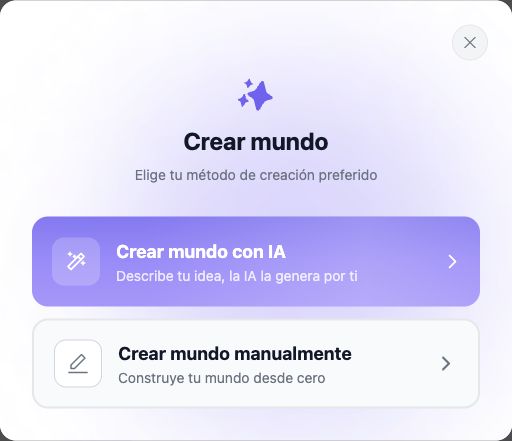
1. Inicia sesión en la Web desde un ordenador y abre **Create → World**.
2. Elige la opción de IA o la manual.
3. Lee cualquier aviso de **Genesis Key** u otro recurso de creación. Un recurso de creación es independiente de la energía del jugador y de los Interaction Points del chat. Confirma solo si la acción y el coste mostrados son los que quieres.
4. En la creación asistida por IA, describe la premisa, el objetivo del jugador y las restricciones importantes. Trata el material generado como un borrador.
5. En la creación manual, empieza por el trasfondo y la situación inicial del mundo vacío.
6. Recorre las secciones disponibles del editor para el esquema del mundo, los personajes, las relaciones, los lugares y los acontecimientos. Usa los mismos nombres de forma coherente entre secciones.
7. Configura el lugar inicial y el diálogo de apertura. Añade medios después de que funcione la situación básica, revisando antes cualquier aviso o coste de generación.
8. Guarda y vuelve a abrir el borrador para comprobar los valores guardados. Si hay un control de vista previa o prueba, sigue sus instrucciones; abre la aplicación solo cuando el producto te lo indique.

<figure><img src="https://files.gitbook.com/v0/b/gitbook-x-prod.appspot.com/o/spaces%2FBSfpT1ciXcUg7San4pC8%2Fuploads%2FI6Qc3EtetDvsA1XgxshM%2Fclipboard.jpeg?alt=media&#x26;token=66a6790d-bb2c-4cca-85f4-da4624740be3" alt="Opciones de creación de World con IA y manual"><figcaption><p>Elige la creación de World asistida por IA o manual.</p></figcaption></figure>

## Sigue las tarjetas de creación con IA en Web

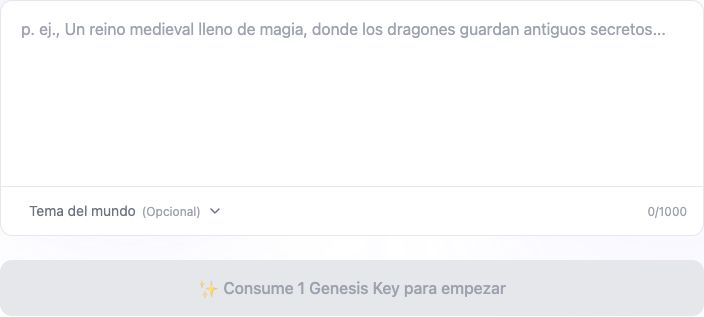
La entrada de creación con IA utiliza **1 Genesis Key** para iniciar el proceso guiado. Completa las tarjetas en este orden: **Inspiración → Ambiente → Estilo visual → Narración → Puntos de desbloqueo para jugadores**. Este último ajuste indica los puntos que usarían los jugadores para desbloquear el World; no es la tarifa de creación de este borrador.

<figure><img src="https://files.gitbook.com/v0/b/gitbook-x-prod.appspot.com/o/spaces%2FBSfpT1ciXcUg7San4pC8%2Fuploads%2FYaKEr0eXq5sMO1UVMEe7%2Fclipboard.jpeg?alt=media&#x26;token=d85598cb-6deb-4496-97d0-1970a1a9b5fd" alt="Formulario de creación de World con IA y aviso de Genesis Key"><figcaption><p>Revisa el requisito de Genesis Key que aparece antes de iniciar la creación con IA.</p></figcaption></figure>

Después, selecciona personajes propios o utiliza las sugerencias de la IA. Este panel exige al menos **2 personajes** y muestra un intervalo de **2–30**. Revisa el trasfondo del mundo y la ubicación inicial y configura las reglas; el panel de reglas muestra un intervalo de **1–50**. Estos intervalos corresponden a los controles actuales de creación en Web, no a todos los dispositivos ni a todos los Worlds existentes.

En el paso final hay dos elecciones independientes:

| Control                               | Opciones                                                                         |
| ------------------------------------- | -------------------------------------------------------------------------------- |
| Generation flow / Flujo de generación | Generate and publish / Generar y publicar; Save as draft / Guardar como borrador |
| Visibility / Visibilidad              | Public / Público; Private / Privado                                              |

Para preparar un borrador de prueba privado, selecciona **Save as draft / Guardar como borrador** y **Private / Privado**, y pulsa **Create draft / Crear borrador**. Iniciar la generación no demuestra que haya terminado ni que el borrador esté listo para jugar. Espera el resultado y comprueba su estado antes de salir o iniciar la experiencia.

## Comprueba los detalles generados

Asegúrate de que lo que sabe un personaje corresponda al acontecimiento inicial, de que exista cada lugar mencionado y de que el jugador tenga un inicio en el que pueda actuar. Elimina las relaciones inventadas que no quieras. El inicio debe invitar a tomar una decisión, como examinar el mapa o preguntar a la persona mensajera de dónde viene.

Usa [Probar, publicar y mantener un World](https://book.rochat.ai/rochat_book_es/rochat-world/publish) para la lista de comprobación de prueba y publicación. Crear un borrador no es lo mismo que publicarlo, y un World no es automáticamente una conversión de un Scene.

## Revisa el borrador generado en el editor Web

Cuando termine la generación, comprueba el estado y la versión del editor antes de continuar. Un borrador de prueba recién generado puede mostrar **Draft v1 / Borrador v1**. Es un borrador del creador, no una partida guardada ni una publicación aprobada.

El editor separa **Public Info / Información pública**, **Experience Settings / Ajustes de la experiencia**, **Worldview Settings / Ajustes del mundo**, **Starting Location / Ubicación inicial**, **Characters / Personajes** y **Submit for Review / Enviar a revisión**. Revisa el contenido generado en cada sección.

En **Starting Location / Ubicación inicial**, revisa el nombre y la descripción; el campo de descripción actual de Web muestra un límite de **500 caracteres**. Comprueba la música de fondo, la **portada 4:3**, el **fondo 9:16** y, si lo usas, el **vídeo inicial opcional 9:16**. Lee la secuencia de **Dialogue Content / Contenido del diálogo** y comprueba el estado del audio de cada línea. “Dialogue audio generated” confirma el estado de generación de esa línea, no que hayas escuchado el audio o probado su reproducción móvil.

El editor describe **Private / Privado** como oculto de las áreas públicas, pero accesible para ti y para los usuarios activados (activated users). No es una garantía absoluta de acceso exclusivo para ti. Comprueba por separado la generación, la visibilidad y el envío a revisión. Guardar un borrador privado no equivale a enviarlo a revisión.

<figure><img src="https://files.gitbook.com/v0/b/gitbook-x-prod.appspot.com/o/spaces%2FBSfpT1ciXcUg7San4pC8%2Fuploads%2FVFme1israNyOwAMW2RU9%2Fclipboard.jpeg?alt=media&#x26;token=3f625f18-cf49-4a48-a9cf-cd5b2ff35085" alt="Opciones de visibilidad de World y explicación del acceso privado"><figcaption><p>La opción Privado oculta el World de las áreas públicas, pero tú y los usuarios activados podéis acceder.</p></figcaption></figure>

## Guías relacionadas

[Empezar con Rochat World](https://book.rochat.ai/rochat_book_es/rochat-world) · [Explorar un World y continuar una partida guardada](https://book.rochat.ai/rochat_book_es/rochat-world/explore) · [Probar, publicar y mantener un World](https://book.rochat.ai/rochat_book_es/rochat-world/publish) · [Membresía y formas de consumo](https://book.rochat.ai/rochat_book_es/membership-and-points) · [Límites, beneficios y costes](https://book.rochat.ai/rochat_book_es/limits-and-costs)

## Continuar en Rochat (sitio externo)

[Abrir la creación de World](https://rochat.ai/world/create)

***

Anterior: [Empezar con Rochat World](https://book.rochat.ai/rochat_book_es/rochat-world) · Siguiente: [Membresía y formas de consumo](https://book.rochat.ai/rochat_book_es/membership-and-points)