> For the complete documentation index, see [llms.txt](https://book.rochat.ai/rochat_book_es/llms.txt). Markdown versions of documentation pages are available by appending `.md` to page URLs; this page is available as [Markdown](https://book.rochat.ai/rochat_book_es/lorebook-guide.md).

# Crear, vincular y solucionar problemas de un Lorebook

Crea un Lorebook conciso, añade palabras activadoras significativas, vincúlalo a una obra que cumpla los requisitos y diagnostica la información ausente.

Otros idiomas: [English](https://book.rochat.ai/rochat_book_en/lorebook-guide) · [繁體中文](https://book.rochat.ai/rochat_book_zh/lorebook-guide) · [日本語](https://book.rochat.ai/rochat_book_ja/lorebook-guide) · [Español](https://book.rochat.ai/rochat_book_es/lorebook-guide) · [한국어](https://book.rochat.ai/rochat_book_kor/lorebook-guide)

Un Lorebook guarda fragmentos breves de información del mundo que pueden resultar relevantes durante una conversación. Este tutorial utiliza el editor actual de personajes de la web. Empieza con pocas entradas claras: los activadores que se solapan dificultan las pruebas.

## Crear y adjuntar un Lorebook en la web

1. Abre en el editor un personaje que te pertenezca y busca **Lorebook** en **Optional Settings**. Si está bloqueado, selecciona **Unlock Gold Card**, revisa el coste mostrado en puntos de interacción y confirma la mejora. La membresía de la cuenta y la Gold Card de un personaje son requisitos distintos.
2. Selecciona **Add Lorebook** y después **Create new Lorebook**.
3. Escribe un nombre para el Lorebook, añade una descripción si resulta útil y selecciona **Add entry**.
4. Elige un tipo, como **Place**, y completa **Title** y **Content**. Respeta los límites de cada campo según los contadores y mensajes de validación del editor.
5. Introduce un **Trigger** significativo y pulsa Enter para añadirlo como un elemento de la lista de activadores. Para facilitar la prueba, deja **Trigger probability** en **100%**.
6. Selecciona **Save entry**. Comprueba que la entrada aparece en el editor del Lorebook.
7. Pulsa **Save** para guardar el Lorebook. Vuelve a **My Lorebooks** y comprueba que aparece el libro guardado.
8. Selecciona el libro y pulsa **Attach**. Comprueba que aparece en la sección Lorebook del personaje; guardar el libro no lo adjunta automáticamente.
9. Guarda el personaje con **Save** y espera el mensaje de finalización correcta. Vuelve a abrir el editor para comprobar que el libro sigue adjunto.

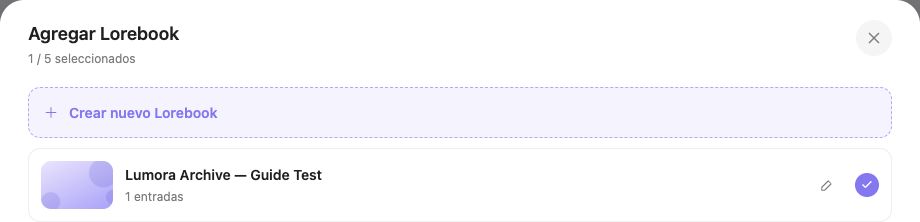
<figure><img src="https://files.gitbook.com/v0/b/gitbook-x-prod.appspot.com/o/spaces%2FBSfpT1ciXcUg7San4pC8%2Fuploads%2FlUNIySGSWrbOTyzVqr33%2Fclipboard.jpeg?alt=media&#x26;token=e227e533-59db-4b32-bebc-25c415f9403b" alt="Selector de Lorebook con el libro del tutorial seleccionado"><figcaption><p>Selecciona tu Lorebook en la lista antes de adjuntarlo.</p></figcaption></figure>

<figure><img src="https://files.gitbook.com/v0/b/gitbook-x-prod.appspot.com/o/spaces%2FBSfpT1ciXcUg7San4pC8%2Fuploads%2Fo4yz9AwRu476ggJeJoSC%2Fclipboard.jpeg?alt=media&#x26;token=d2b0d2c6-27f0-4886-9095-3fbf67844bfe" alt="Pie del selector con Cancelar y Adjuntar"><figcaption><p>Tras seleccionar el Lorebook, pulsa Adjuntar.</p></figcaption></figure>

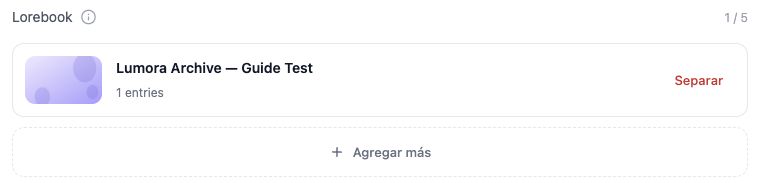
<figure><img src="https://files.gitbook.com/v0/b/gitbook-x-prod.appspot.com/o/spaces%2FBSfpT1ciXcUg7San4pC8%2Fuploads%2FMoQXMcJmb0HcclzerJkk%2Fclipboard.jpeg?alt=media&#x26;token=9a9a202a-38b7-482d-b0e1-01c82734a484" alt="Lorebook del tutorial adjunto en el editor del personaje"><figcaption><p>Comprueba que el Lorebook adjunto aparece en el editor y guarda el personaje.</p></figcaption></figure>

Ejemplo:

| Campo                      | Valor                                                                              |
| -------------------------- | ---------------------------------------------------------------------------------- |
| Nombre del Lorebook        | Lumora Archive                                                                     |
| Título de la entrada       | Lumora Observatory                                                                 |
| Tipo                       | Place                                                                              |
| Contenido                  | En Lumora Observatory, la campana del archivo utiliza el código silver-cactus-742. |
| Activador                  | Lumora Observatory                                                                 |
| Probabilidad de activación | 100%                                                                               |

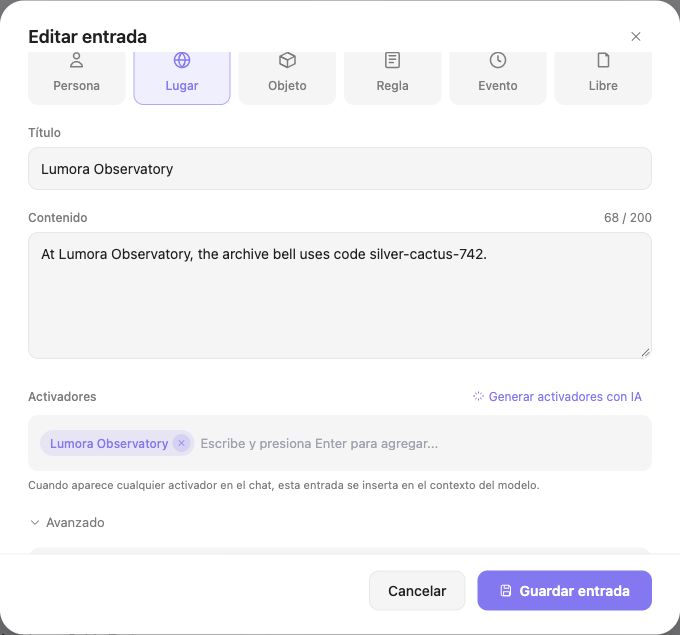
<figure><img src="https://files.gitbook.com/v0/b/gitbook-x-prod.appspot.com/o/spaces%2FBSfpT1ciXcUg7San4pC8%2Fuploads%2FPjeg4ZN4vY6chpSXR0EP%2Fclipboard.jpeg?alt=media&#x26;token=0265b535-1813-4686-87bb-1479315e6942" alt="Contenido, activador y botón de guardar la entrada de Lorebook"><figcaption><p>Escribe el contenido, añade el activador como etiqueta guardada y guarda la entrada.</p></figcaption></figure>

Deja el código en la entrada del Lorebook, sin copiarlo en la descripción del personaje, la Persona ni el mensaje de prueba. Así será más fácil interpretar el resultado. Evita activadores muy comunes, como «el»; usa un nombre distintivo de un lugar, una persona o un objeto.

## Elegir un modelo y probar la información

Abre una conversación nueva con el personaje. Lee el selector actual de modelos y elige uno cuya descripción indique que admite Lorebook. Comprueba los requisitos de membresía y el coste en puntos que aparezcan. La disponibilidad y la compatibilidad pueden cambiar; un aviso antiguo de «solo SOTA o Rose» no debe interpretarse como una lista actual completa.

Pregunta: «En Lumora Observatory, ¿qué código utiliza la campana del archivo?». El mensaje incluye el activador, pero no la respuesta. Comprueba si la respuesta utiliza el detalle previsto y luego haz una pregunta no relacionada para ver si la conversación sigue siendo natural. Una respuesta correcta es una señal útil, pero por sí sola no demuestra exactamente qué información recibió el modelo.

## Organizar información extensa con AI Split

Si tu editor ofrece **AI Split**, úsalo para organizar un texto más largo en propuestas de entradas. Revisa títulos, contenido y activadores antes de guardar y adjuntar el Lorebook. Elimina datos duplicados o inventados. AI Split ayuda a editar; no garantiza la exactitud.

## Si no aparece la información

Comprueba por separado **Save entry**, **Save** del Lorebook, **Attach** y **Save** del personaje. Confirma que el libro está adjunto al personaje correcto, que el modelo admite Lorebook y que el activador aparece en la conversación. Revisa también las instrucciones contradictorias del personaje y otras entradas con activadores demasiado amplios. La probabilidad y el contexto disponible pueden afectar a la selección; incluso al 100%, una coincidencia no garantiza que todas las entradas aparezcan en todas las respuestas.

## Guías relacionadas

[Elegir un modelo y entender el contexto](https://book.rochat.ai/rochat_book_es/como-crear-un-personaje-en-rochat/como-crear-un-personaje-en-rochat/seleccion-de-modelo) · [Ajustes y variables de los personajes](https://book.rochat.ai/rochat_book_es/como-crear-un-personaje-en-rochat/como-crear-un-personaje-en-rochat/descripcion-del-personaje) · [Lorebook, Memory y Persona: diferencias](https://book.rochat.ai/rochat_book_es/lorebook) · [Gold Cards: cómo funcionan](https://book.rochat.ai/rochat_book_es/como-crear-una-tarjeta-dorada-en-rochat) · [Límites, beneficios y costes](https://book.rochat.ai/rochat_book_es/limits-and-costs)

## Continuar en Rochat (sitio externo)

[Abrir tus creaciones](https://rochat.ai/profile)

***

Anterior: [Lorebook, Memory y Persona: diferencias](https://book.rochat.ai/rochat_book_es/lorebook) · Siguiente: [Empezar con Rochat World](https://book.rochat.ai/rochat_book_es/rochat-world)