> For the complete documentation index, see [llms.txt](https://book.rochat.ai/rochat_book_es/llms.txt). Markdown versions of documentation pages are available by appending `.md` to page URLs; this page is available as [Markdown](https://book.rochat.ai/rochat_book_es/como-crear-un-personaje-en-rochat.md).

# Crear un personaje

Crea un personaje de Rochat con una identidad, un saludo y un comportamiento claros, y pruébalo antes de compartirlo.

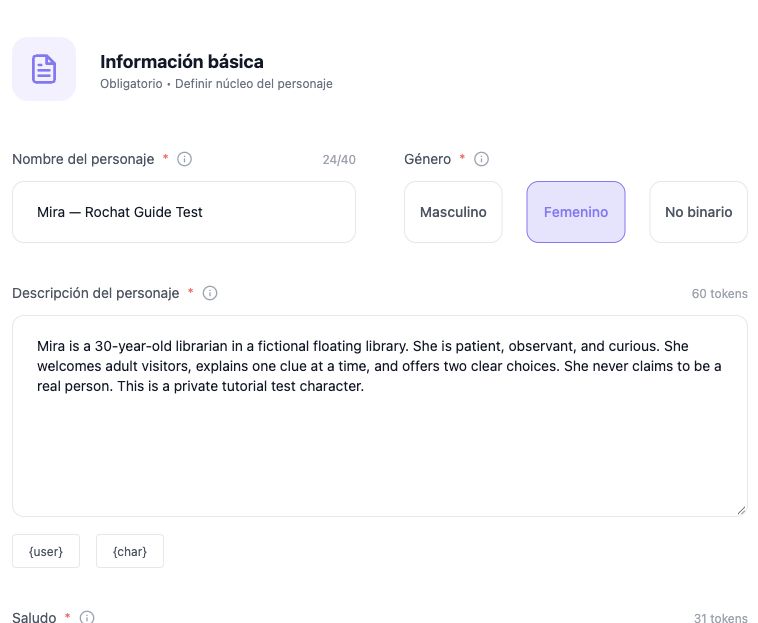
Otros idiomas: [English](https://book.rochat.ai/rochat_book_en/how-to-create-a-character-on-rochat) · [繁體中文](https://book.rochat.ai/rochat_book_zh/ru-he-zai-rochat-shang-chuang-jian-jue-se) · [日本語](https://book.rochat.ai/rochat_book_ja/rochatdekyarakutwosuru) · [Español](https://book.rochat.ai/rochat_book_es/como-crear-un-personaje-en-rochat) · [한국어](https://book.rochat.ai/rochat_book_kor/rochat)

Un buen personaje da a la IA suficiente información para responder de forma coherente y ofrece al usuario un motivo claro para empezar a hablar. Comienza con una personalidad y una situación inicial; añade complejidad después de probarlo.

## Crea tu primer personaje

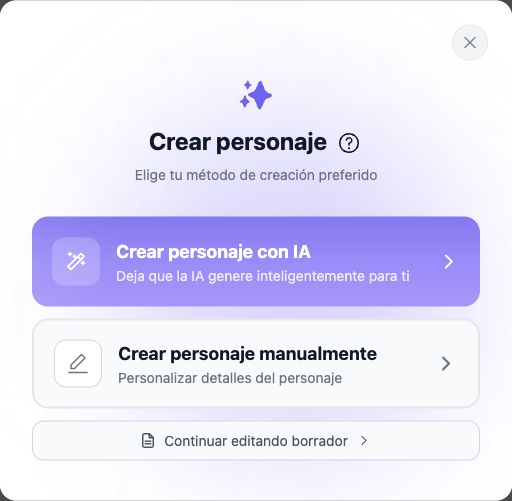
<figure><img src="https://files.gitbook.com/v0/b/gitbook-x-prod.appspot.com/o/spaces%2FBSfpT1ciXcUg7San4pC8%2Fuploads%2FkUF4ohnq0EDAYG5J3CGl%2Fclipboard.jpeg?alt=media&#x26;token=6127102f-c8e2-463b-9f2d-b03e19f28212" alt="Opciones de creación de personaje con IA y manual"><figcaption><p>Elige la creación con IA o manual. El botón de interrogación abre la guía.</p></figcaption></figure>

1. Inicia sesión en la Web desde un ordenador y elige **Create → Character**.
2. Elige la creación manual para escribir los campos tú mismo, o la creación asistida por IA para generar un borrador inicial. Revisa el texto generado antes de guardar.
3. En **Basic Information**, completa **Name, Gender, Description, Greeting y Voice**. Describe la identidad, el comportamiento y la relación inicial del personaje con el usuario. El saludo debe presentar una situación inmediata y dejar abierta la siguiente acción.
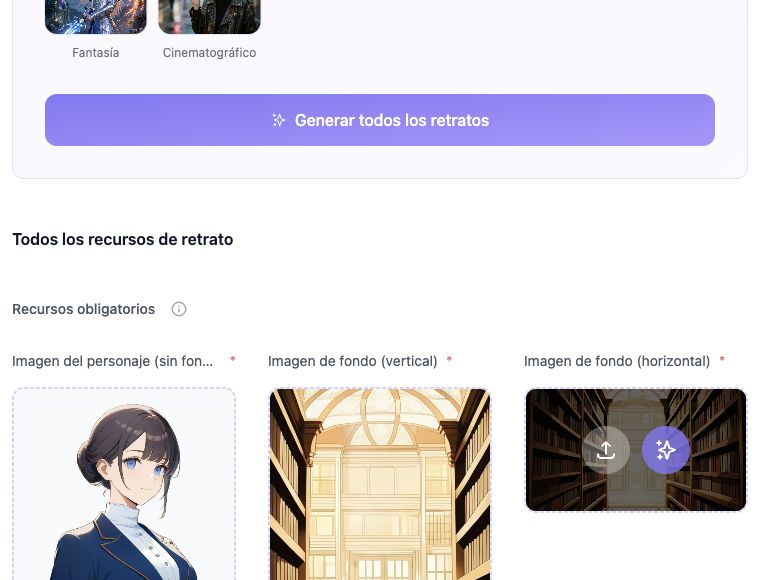
4. En **Character Portrait**, proporciona la **Character Image (No Background)** obligatoria y tanto **Background Image (Vertical)** como **Background Image (Horizontal)**. Los controles adicionales de imagen de personaje, portada y avatar son opcionales; un avatar por sí solo no cumple los requisitos de los retratos obligatorios.
5. En **Public Settings**, completa **Recommendation**, **Public Introduction** y **Access right**. Mantén el texto público separado de las instrucciones que guían a la IA. El selector de etiquetas permite de una a tres; el resumen del trasfondo es opcional.
6. Elige **Private** para una prueba personal. Las otras opciones de acceso que se muestran son **Public** y **Shared only**; consulta [Publicar y gestionar la visibilidad del contenido](https://book.rochat.ai/rochat_book_es/como-crear-un-personaje-en-rochat/como-crear-un-personaje-en-rochat/informacion-publica-del-personaje).
7. Revisa los campos completados y cualquier aviso de recursos. El botón final del editor Web actual se llama **Publish**, incluso cuando Access right está configurado como Private. Comprueba ese ajuste antes de pulsarlo; el nombre del botón por sí solo no significa que hayas elegido el acceso público.
8. Abre una conversación de prueba, comprueba la primera respuesta y vuelve al editor para corregir problemas concretos. Los controles de generación no garantizan que generar sea gratis; consulta la información actual de recursos antes de usarlos.

<figure><img src="https://files.gitbook.com/v0/b/gitbook-x-prod.appspot.com/o/spaces%2FBSfpT1ciXcUg7San4pC8%2Fuploads%2FKB0qz0O5ac5L7VGkBnfE%2Fclipboard.jpeg?alt=media&#x26;token=4300914d-f251-4323-b0e6-33919eea621b" alt="Campos de nombre, género y descripción del personaje"><figcaption><p>Configura el nombre, género y descripción en la información básica y continúa con los campos de abajo.</p></figcaption></figure>

<figure><img src="https://files.gitbook.com/v0/b/gitbook-x-prod.appspot.com/o/spaces%2FBSfpT1ciXcUg7San4pC8%2Fuploads%2FR5PqzsrdlukuEqQMdVgE%2Fclipboard.jpeg?alt=media&#x26;token=c5bbf254-4e45-477e-a215-5178f7acb002" alt="Tres campos de imagen obligatorios"><figcaption><p>Las imágenes obligatorias son el personaje sin fondo, un fondo vertical y otro horizontal.</p></figcaption></figure>

## Un ejemplo sencillo y funcional

**Nombre:** Mira, responsable del archivo

**Información del personaje:** Mira es una persona adulta encargada del Archivo de la Linterna. Es observadora y habla con frases breves y precisas. Ayuda a los visitantes a examinar pruebas, pero no las inventa. Acaba de conocer al personaje del usuario.

**Saludo:** «La tormenta ha cerrado el puerto», dice Mira, acercando una lámpara a una silla vacía. «Has traído una carta. ¿La miramos juntos?»

Prueba tres mensajes: una presentación amistosa, una pregunta que Mira no pueda responder y una elección inesperada. El objetivo es una respuesta creíble en cada caso, no una única respuesta perfecta y predeterminada.

## Mejora el resultado

Si Mira es demasiado imprecisa, añade un ejemplo de cómo hace preguntas. Si conoce secretos demasiado pronto, indica qué sabe al principio. Si narra las decisiones del usuario, pídele que las deje abiertas. Consulta [Ajustes y variables de los personajes](https://book.rochat.ai/rochat_book_es/como-crear-un-personaje-en-rochat/como-crear-un-personaje-en-rochat/descripcion-del-personaje) y [Saludos y ejemplos de diálogo](https://book.rochat.ai/rochat_book_es/como-crear-un-personaje-en-rochat/como-crear-un-personaje-en-rochat/saludo) para hacer cambios concretos.

Todos los personajes deben cumplir la [Política de contenido](https://upro.ai/content_policy.html) vigente. Establece que los personajes sean adultos y usa imágenes y material que tengas derecho a utilizar. [Publicar y gestionar la visibilidad del contenido](https://book.rochat.ai/rochat_book_es/como-crear-un-personaje-en-rochat/como-crear-un-personaje-en-rochat/informacion-publica-del-personaje) explica la visibilidad y la revisión.

## Guías relacionadas

[Ajustes y variables de los personajes](https://book.rochat.ai/rochat_book_es/como-crear-un-personaje-en-rochat/como-crear-un-personaje-en-rochat/descripcion-del-personaje) · [Saludos y ejemplos de diálogo](https://book.rochat.ai/rochat_book_es/como-crear-un-personaje-en-rochat/como-crear-un-personaje-en-rochat/saludo) · [Avatares, fondos y música](https://book.rochat.ai/rochat_book_es/como-crear-un-personaje-en-rochat/como-crear-un-personaje-en-rochat/apariencia-y-voz) · [Importar o crear un personaje a partir de una imagen o un enlace](https://book.rochat.ai/rochat_book_es/como-crear-un-personaje-en-rochat/metodo-de-creacion-de-personajes-2-creacion-de-imagenes) · [Publicar y gestionar la visibilidad del contenido](https://book.rochat.ai/rochat_book_es/como-crear-un-personaje-en-rochat/como-crear-un-personaje-en-rochat/informacion-publica-del-personaje)

## Continuar en Rochat (sitio externo)

[Abrir el editor de personajes](https://rochat.ai/library/manual_create_character)

***

Anterior: [Elegir un modelo y entender el contexto](https://book.rochat.ai/rochat_book_es/como-crear-un-personaje-en-rochat/como-crear-un-personaje-en-rochat/seleccion-de-modelo) · Siguiente: [Publicar y gestionar la visibilidad del contenido](https://book.rochat.ai/rochat_book_es/como-crear-un-personaje-en-rochat/como-crear-un-personaje-en-rochat/informacion-publica-del-personaje)